
AITools.大まかな入力を、使える成果へ。
請求書、チャット、画像、動画、ランディングページに絞った5つの AI ツール。入力、出力、作業場所をそれぞれ確認できます。
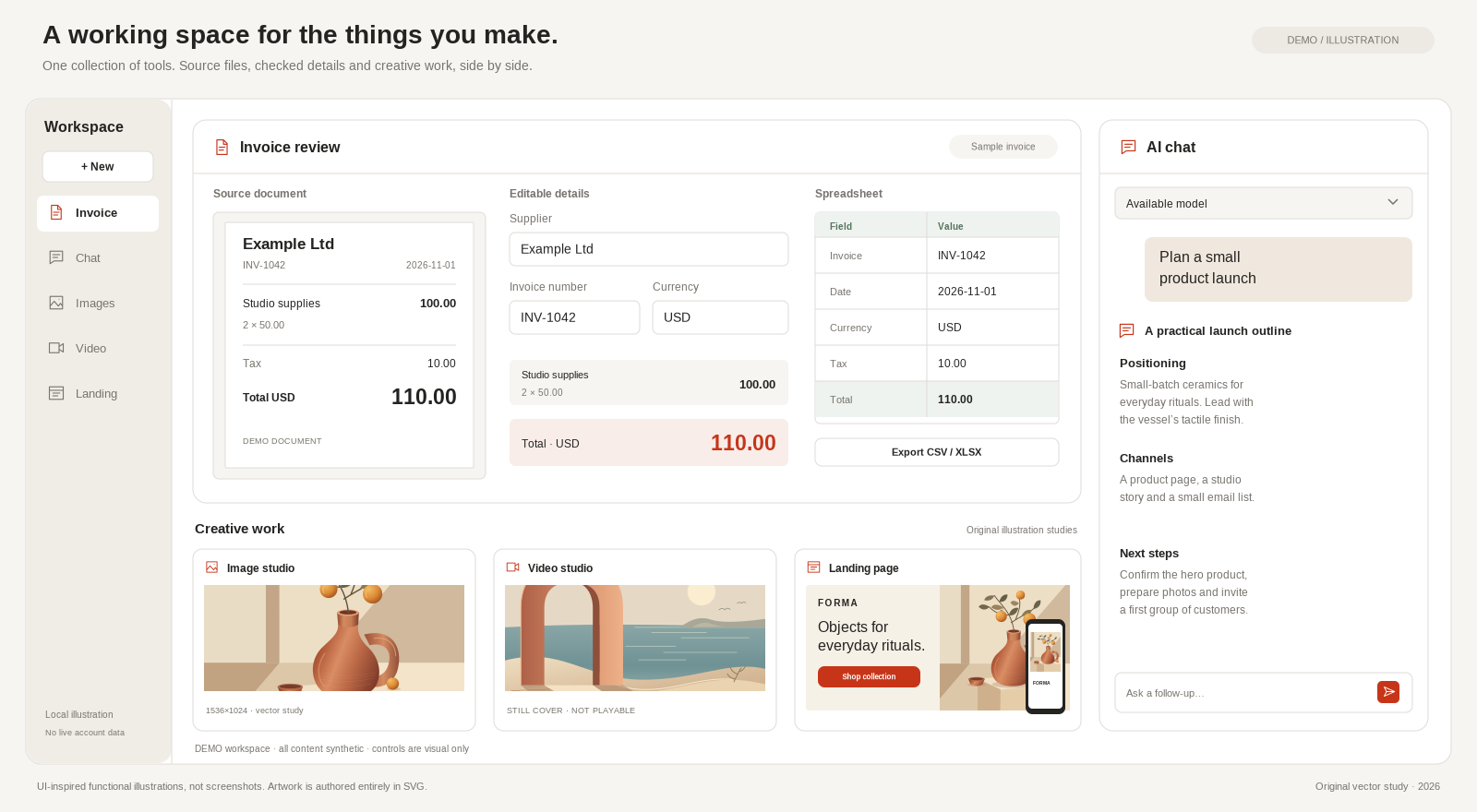
必要な成果から選ぶ。
各ツールの入力、出力、作業場所を具体的に説明します。抽出・生成した内容は利用前に確認してください。
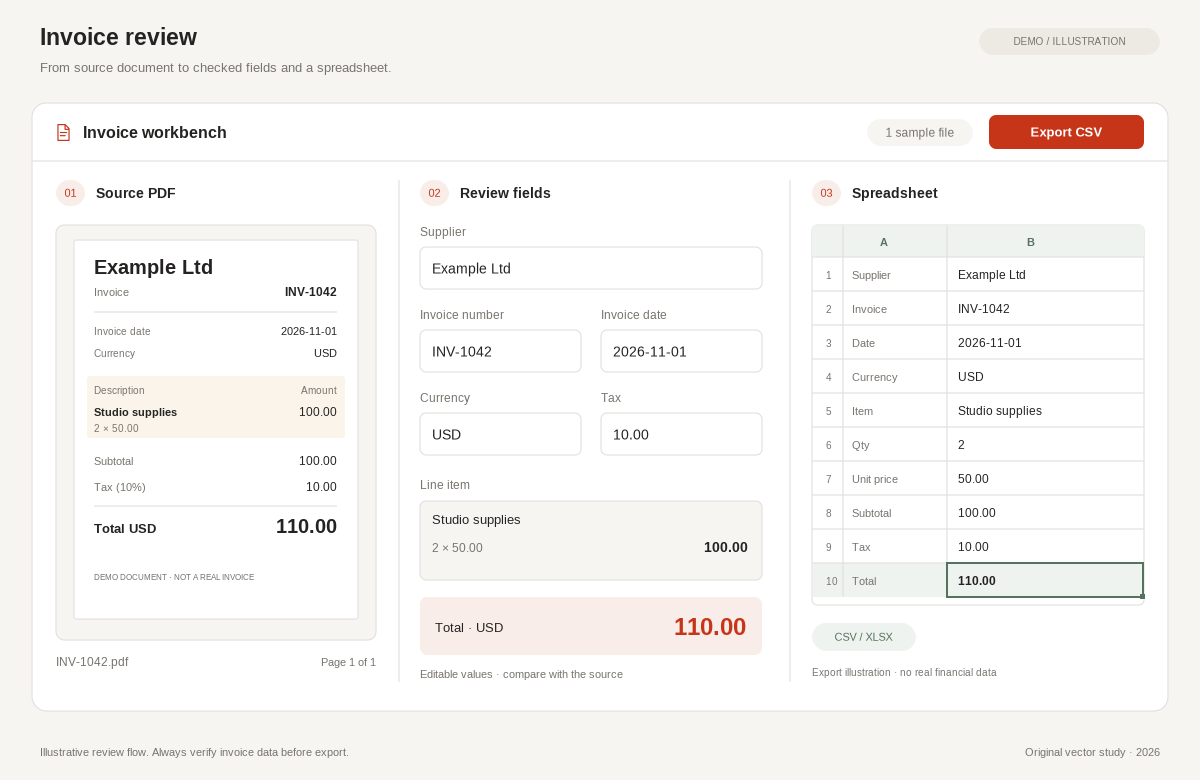
請求書を、確認できる表に変える
記帳や経費精算の準備で、請求書の内容をもう一度確認したいときに。
- 入力
- ウェブページの PDF・画像請求書、またはワークスペースで選択したローカルファイル。
- 出力
- 取引先、請求書番号、日付、税額、通貨、明細を編集できる項目にし、確認後に Excel・CSV へ出力。
質問を、明確な次の一歩に変える
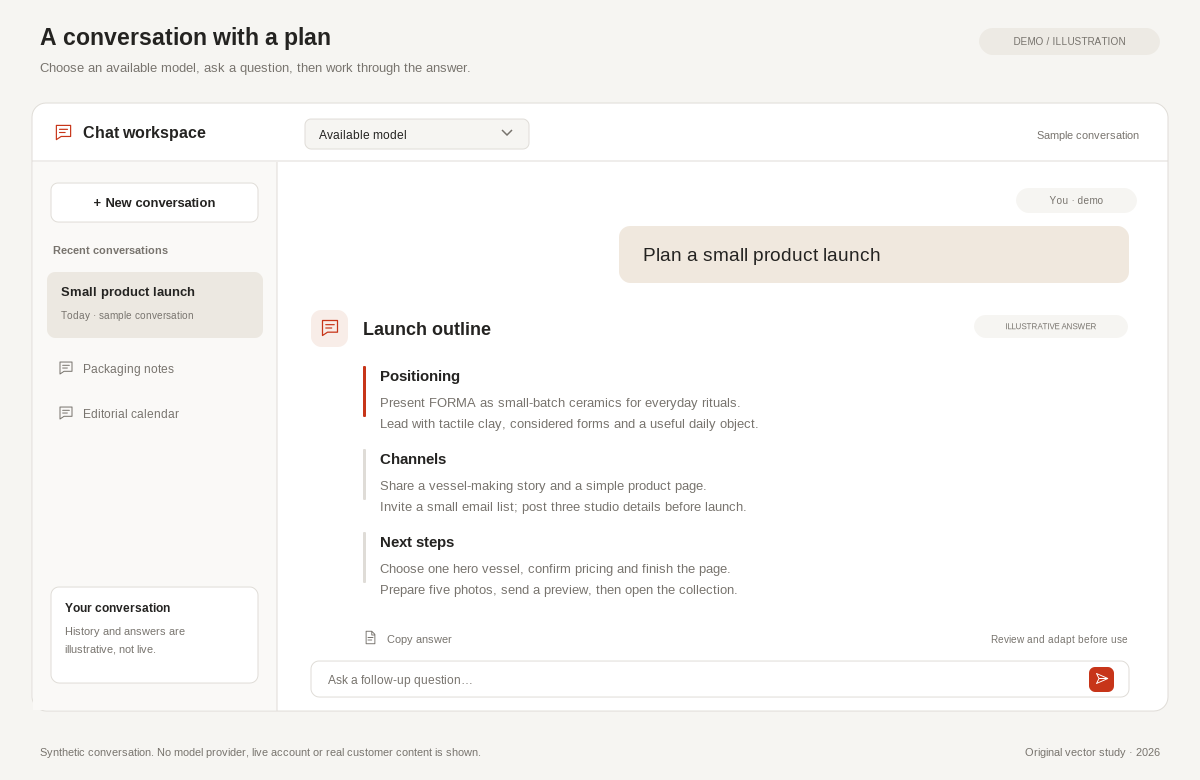
調査、下書き、モデルとの対話によるタスク整理に。
- 入力
- プロンプトまたは会話、利用可能なモデル、有効なアカウント API キー。
- 出力
- ワークスペースで確認、修正、継続できるモデルの回答。
視覚的なアイデアを、ダウンロードできる画像にする
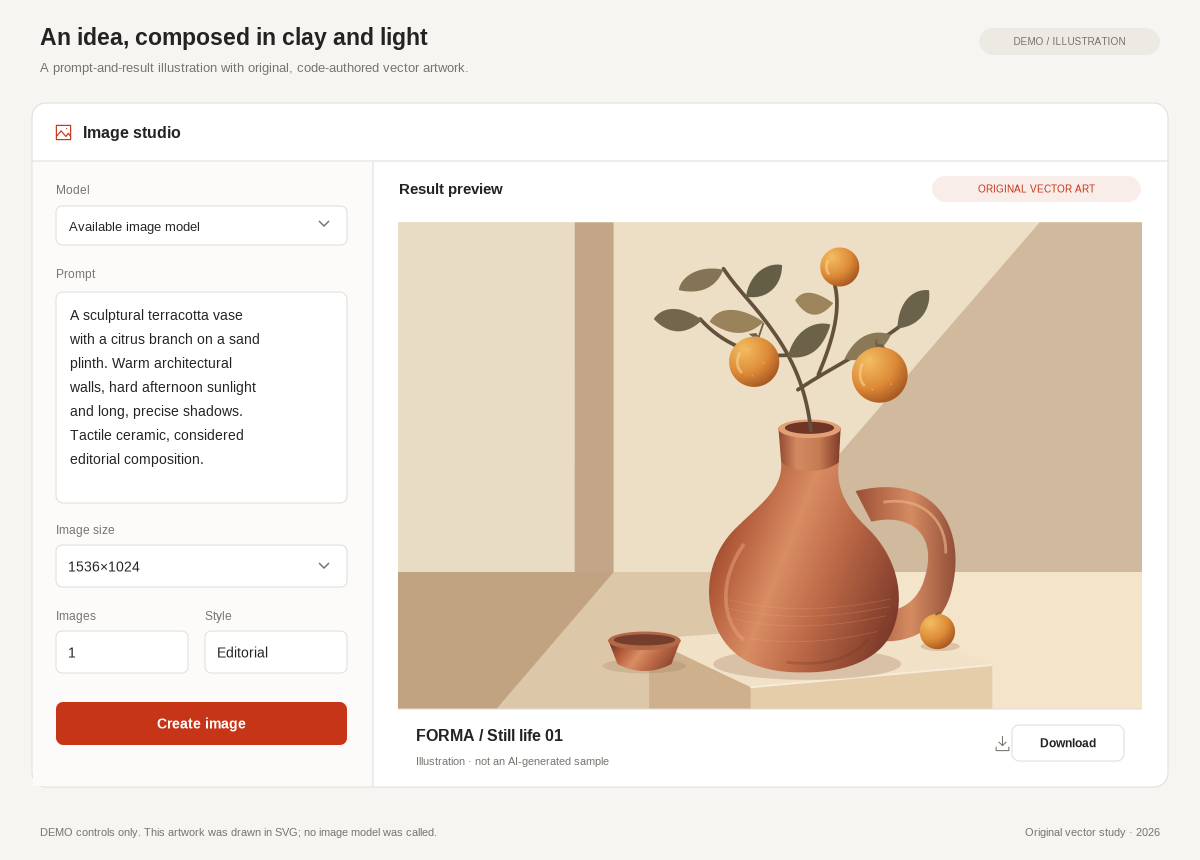
文章からビジュアルの方向性、モックアップ、画像案を試すときに。
- 入力
- プロンプト、利用可能な画像モデル、画像サイズ、生成枚数。
- 出力
- ワークスペースで確認・ダウンロードできる生成画像。
短い企画を、動画タスクに変える
動きのアイデアを試したり、確認用の生成動画を準備したりするときに。
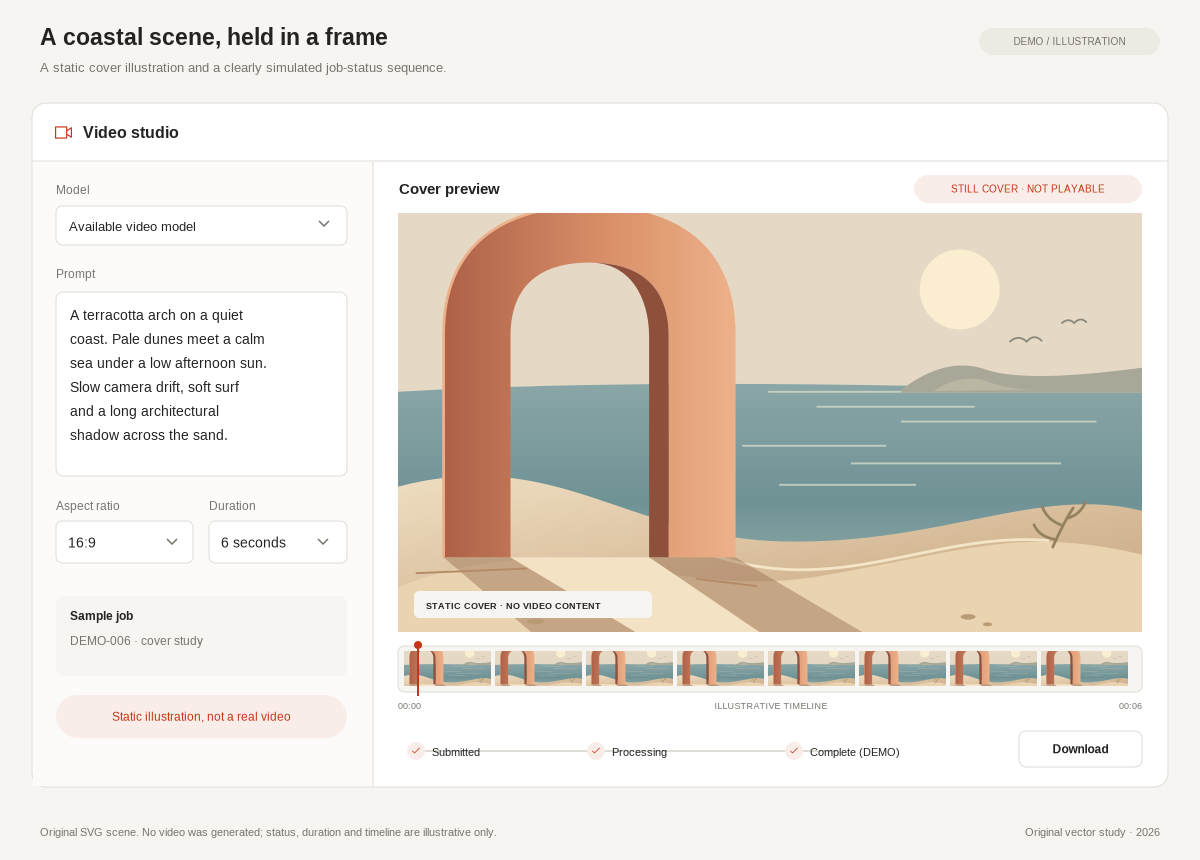
- 入力
- 動画プロンプト、長さ、アスペクト比、利用可能な動画モデル。
- 出力
- 結果の準備後に再生・ダウンロードできる、追跡可能な動画タスク。
製品の企画を、確認できるランディングページにする
レビュー、編集、公開の前にページの方向性をまとめるときに。
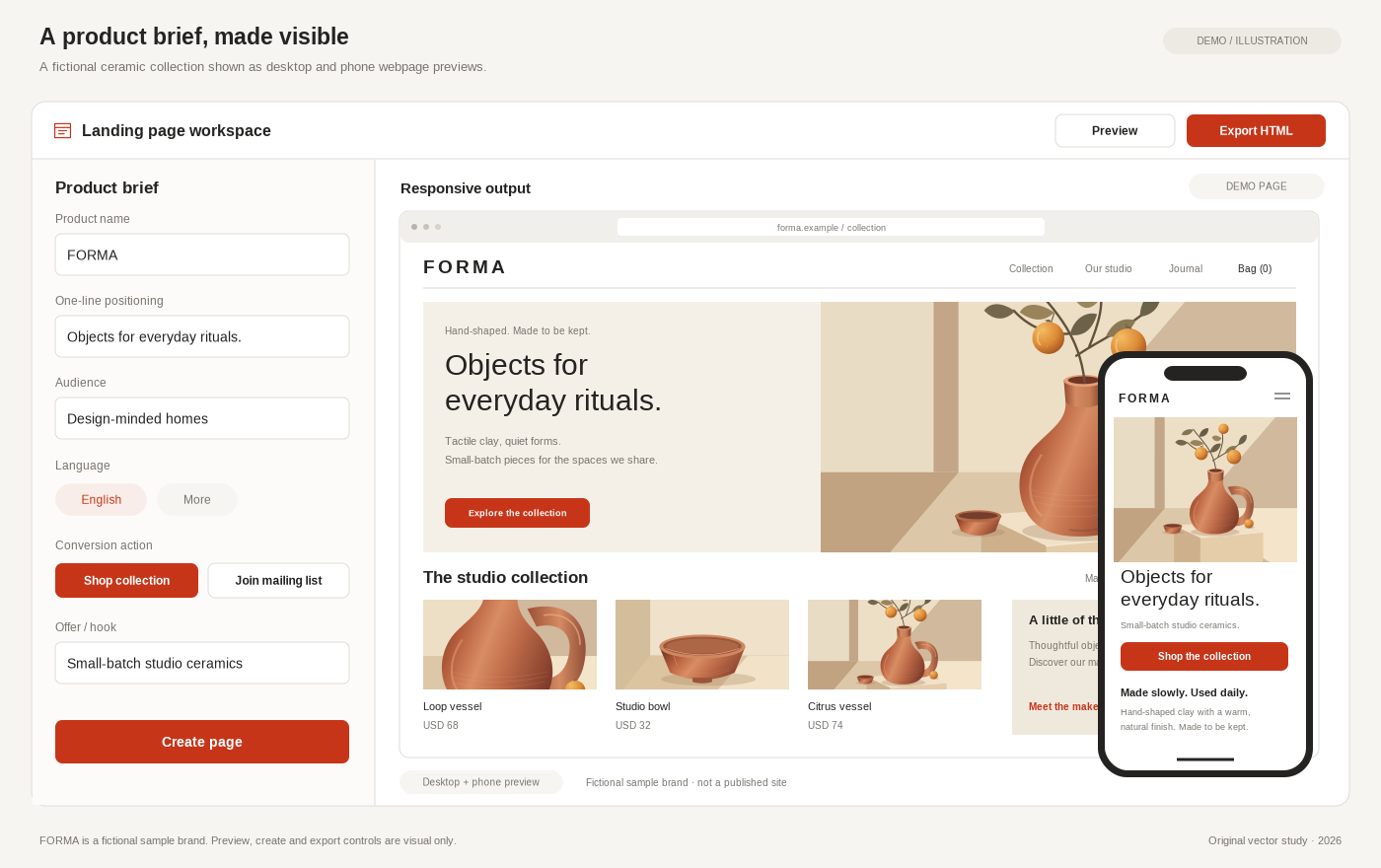
- 入力
- 製品、対象者、スタイルを含む企画と、デスクトップ・モバイルの希望。
- 出力
- デスクトップ・モバイルのプレビューと、確認や利用のためのダウンロード可能な HTML。
ファイルを見つけて渡す、小さな拡張機能。
ブラウザー拡張機能でページの添付ファイルを見つけ、請求書を集め、ローカルファイルを選択できます。続きは対応するワークスペースで行います。
Example Ltd
INV-1042 · 2026-11-01

請求書を Excel に
ページの添付ファイル検索やローカルファイルの一括選択後、ワークスペースへ引き渡します。
ローカルファイルを複数選んで取り込む。
請求書ワークスペースを開くBahasa Melayu · Bahasa Indonesia
拡張機能でできること
サイドパネルまたはポップアップでページの添付ファイルを探し、請求書を集め、ローカルファイルを一括取り込みできます。チャット、画像、動画、ランディングページのワークスペースも開けます。完全なエディターはなく、アカウントや API トークンも保存しません。
ワークスペースで続けること
請求書の OCR、同意、全項目の校正、Excel・CSV 出力はすべてワークスペースで行います。チャットの送信と画像・動画・ランディングページの生成も、アカウントの API キー、モデル権限、残高を使ってワークスペースで行います。ランディングページには既存サービスも必要です。
請求書フローはローカルテスト中です。Chrome Web Store には未公開です。
- 1ウェブページで請求書を見つける。
- 2対象の添付ファイルを探す。
- 3ローカルファイルを複数選んで取り込む。
- 4ワークスペースで全内容を確認・校正する。
- 5確認済みの結果を出力する。
確認できる流れから始める。
- 1
ログインしてアクセスを確認
ログインし、必要なモデルが有効か、アカウントの残量があるかを確認します。
- 2
同意して入力を送信
請求書では処理に同意してから、求められたプロンプト、ファイル、企画を入力します。
- 3
確認してダウンロード
ダウンロード、出力、別の場所での利用の前に、抽出項目や生成結果を確認します。
始める前に
アカウントは必要ですか?
チャットはゲストで閲覧できますが、メッセージの送信と他のワークスペースの利用にはログインと必要なアクセス権が要ります。
モデルと残量はどう使われますか?
チャット、画像、動画はアカウントで許可されたモデル、API キー、利用可能な残高を使います。請求書 OCR は独立したページ枠を使います。ランディングページには既存サービスのアクセスが必要です。
ファイルはいつ処理されますか?
請求書の処理はワークスペースで同意した後に始まります。利用前に機密情報や財務データを確認してください。
何を出力できますか?
確認済みの請求書は Excel・CSV に出力できます。ランディングページは HTML をダウンロードできます。チャット、画像、動画の結果は各ワークスペースで確認・保存できます。
拡張機能だけで完結しますか?
いいえ。拡張機能はファイルの発見と引き渡し、ツールの起動を担当します。OCR、全項目の校正、出力、チャット送信、生成はワークスペースで行います。
現在利用できる機能は?
請求書の画像・PDF 認識はローカルテストで検証済みです。オンライン OCR、有料 OCR プラン、Chrome Web Store 版の拡張機能は未公開です。他のツールはアカウント権限と有効なモデルによって異なります。
タスクを選び、次の一歩を確認する。
入力する準備ができたらワークスペースを開き、結果を確認して残すものを決めます。