
AITools.거친 입력을, 바로 쓸 수 있는 결과로.
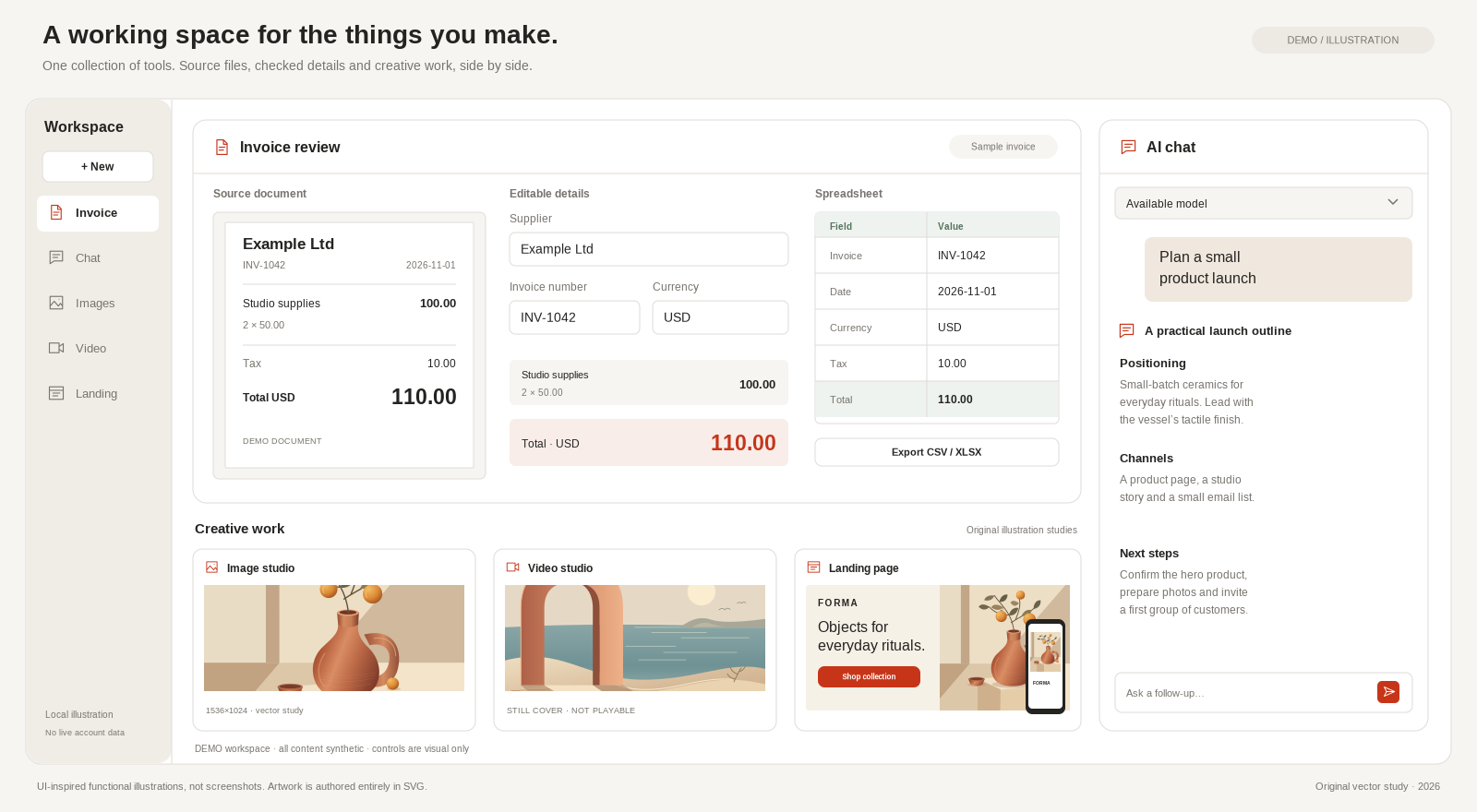
원하는 결과를 고르세요.
각 도구에서 무엇을 입력하고 무엇을 받는지, 어디에서 작업하는지 설명합니다. 추출되거나 생성된 결과는 사용 전에 확인하세요.
청구서를, 확인 가능한 표로 바꾸기
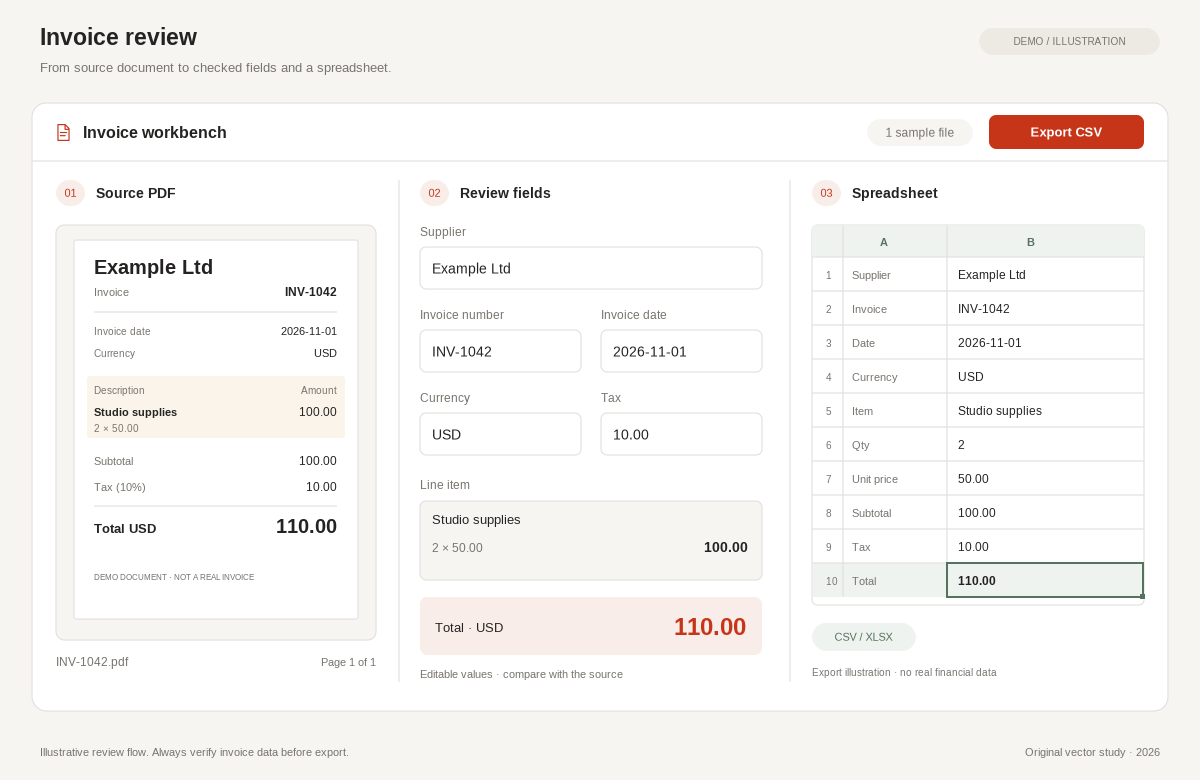
장부 작성과 경비 정산을 준비하면서 청구서 내용을 다시 확인할 때 유용합니다.
- 입력
- 웹페이지의 PDF 또는 청구서 이미지, 혹은 작업 공간에서 선택한 로컬 파일.
- 출력
- 공급업체, 청구서 번호, 날짜, 세금, 통화와 항목을 수정할 수 있는 필드로 정리하고, 확인 후 Excel 또는 CSV로 내보냅니다.
질문을, 더 분명한 다음 단계로 바꾸기
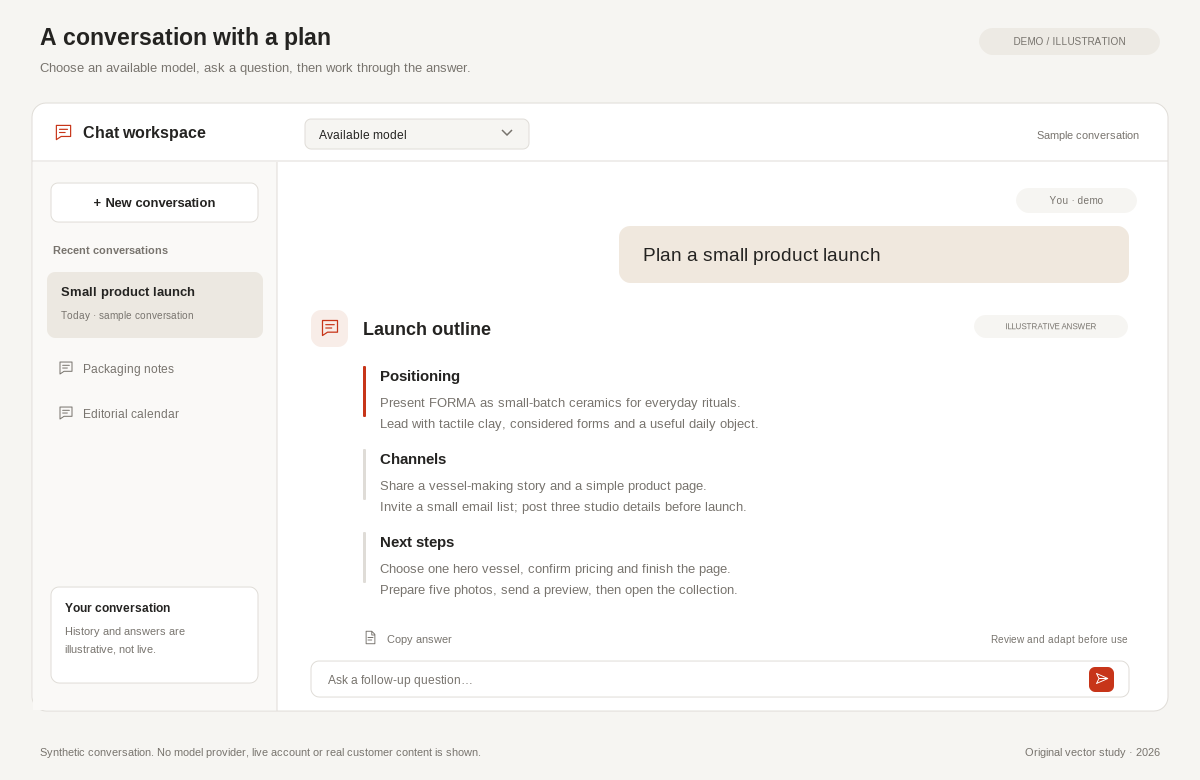
조사, 초안 작성, 모델과 함께 작업을 정리할 때 유용합니다.
- 입력
- 프롬프트 또는 대화, 사용 가능한 모델과 유효한 계정 API 키.
- 출력
- 작업 공간에서 읽고 다듬고 이어 갈 수 있는 모델 응답.
시각적 아이디어를, 다운로드 가능한 이미지로 만들기
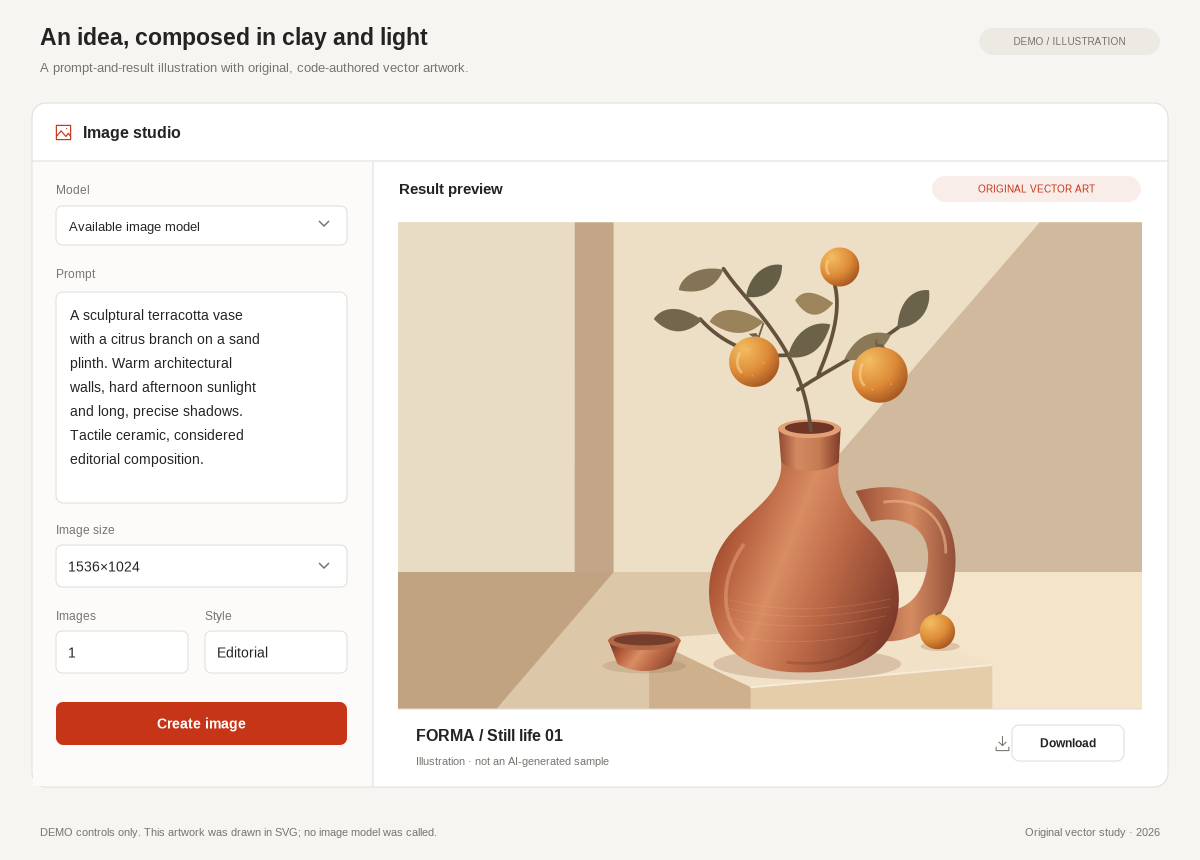
글로 쓴 요구에서 시각 방향, 목업 또는 이미지 콘셉트를 시험할 때 유용합니다.
- 입력
- 프롬프트, 사용 가능한 이미지 모델, 이미지 크기와 결과 개수.
- 출력
- 작업 공간에서 확인하고 다운로드할 수 있는 생성 이미지.
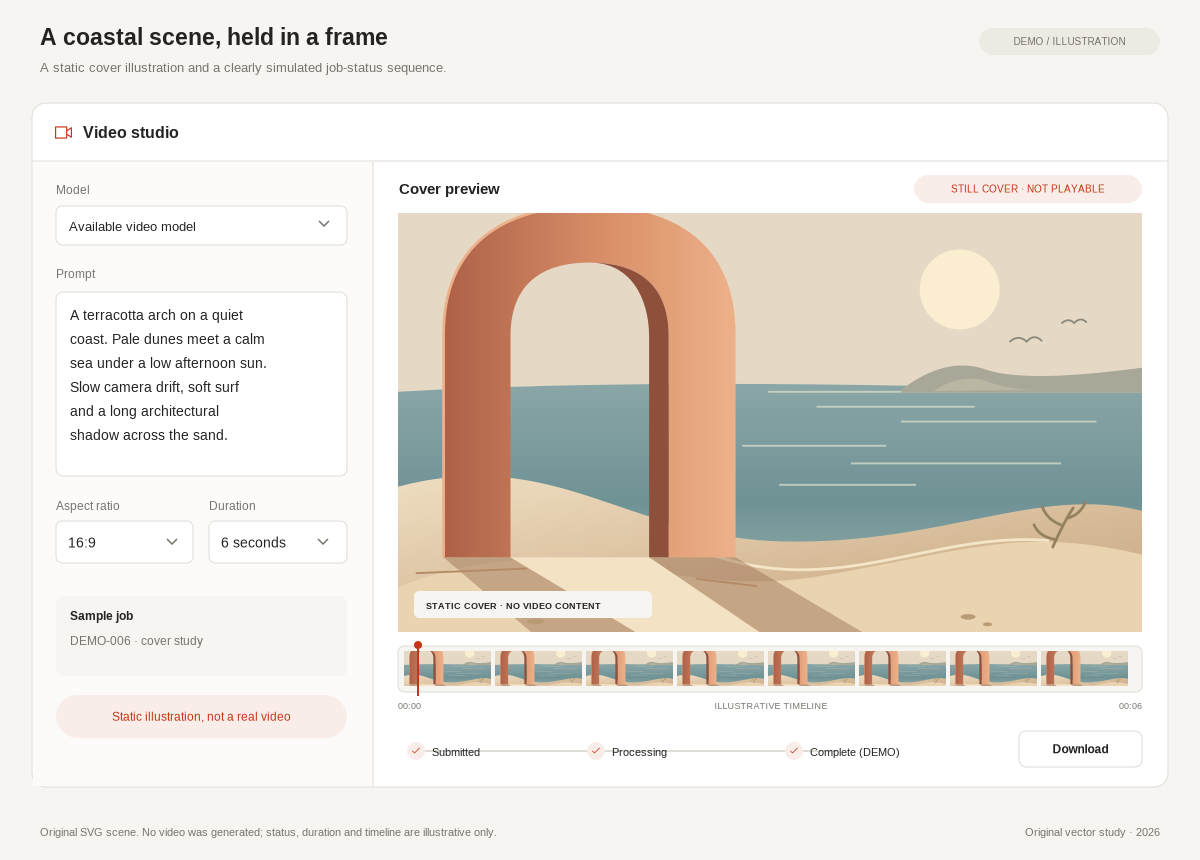
짧은 기획을, 동영상 작업으로 바꾸기
움직임을 시험하거나 검토할 생성 동영상을 준비할 때 유용합니다.
- 입력
- 동영상 프롬프트, 길이, 화면 비율과 사용 가능한 동영상 모델.
- 출력
- 완료 후 작업 공간에서 재생하고 다운로드할 수 있는 추적 가능한 동영상 작업.
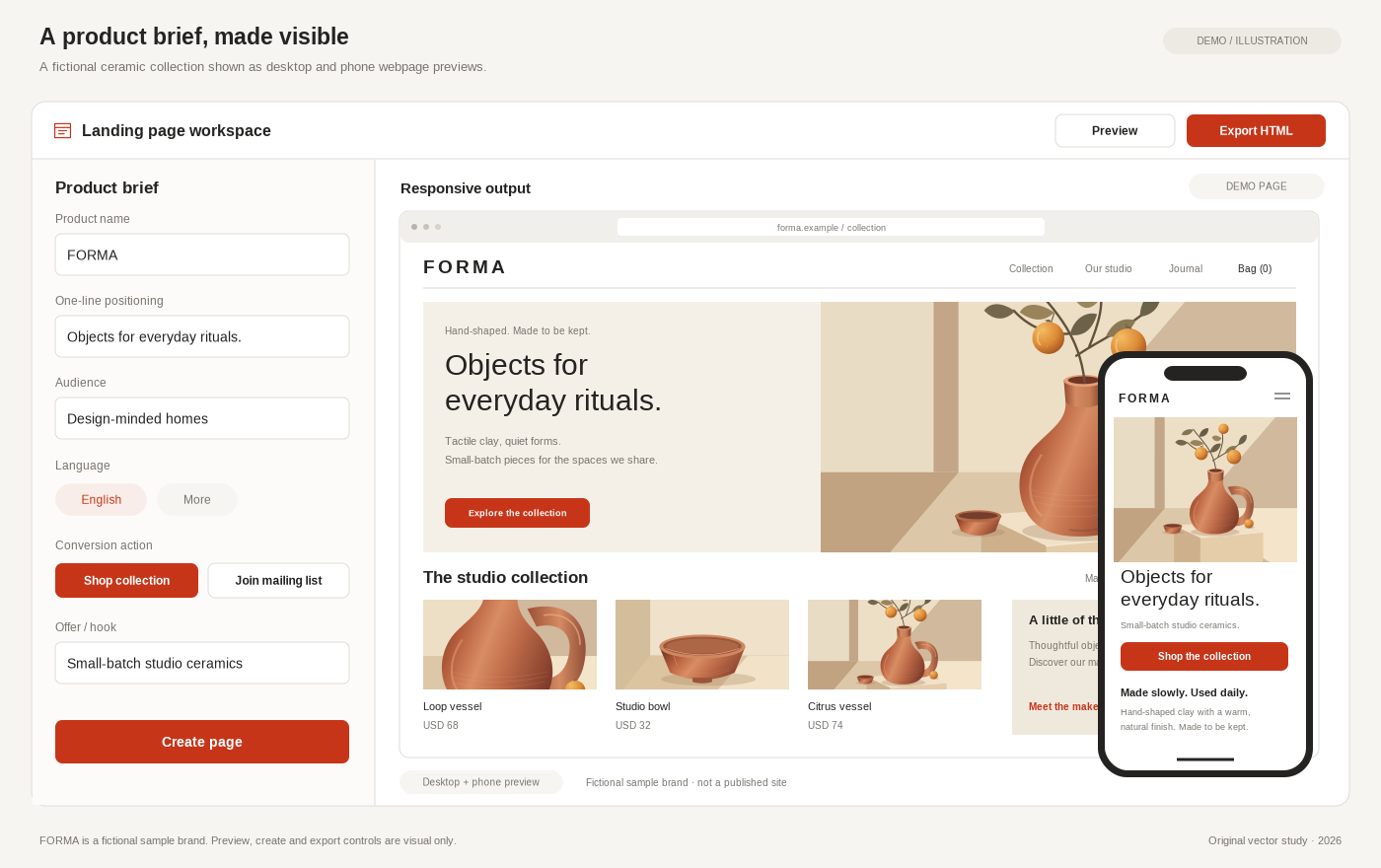
제품 기획을, 미리 볼 수 있는 랜딩 페이지로 만들기
검토, 편집 또는 게시 전에 페이지 방향을 정리할 때 유용합니다.
- 입력
- 제품, 대상 고객과 스타일을 담은 기획, 데스크톱과 모바일 선호 설정.
- 출력
- 데스크톱·모바일 미리 보기와 검토 및 활용을 위한 다운로드 가능한 HTML.
파일을 찾고 전달하는 작은 확장 프로그램.
브라우저 확장 프로그램으로 웹페이지 첨부 파일을 찾고, 청구서를 모으고, 로컬 파일을 선택할 수 있습니다. 나머지 작업은 알맞은 작업 공간에서 이어집니다.
Example Ltd
INV-1042 · 2026-11-01

청구서를 Excel로
페이지 첨부 파일을 찾거나 로컬 파일을 여러 개 선택해 작업 공간으로 전달합니다.
여러 로컬 파일을 선택해 가져옵니다.
청구서 작업 공간 열기Bahasa Melayu · Bahasa Indonesia
확장 프로그램에서 바로 하는 일
사이드 패널이나 팝업에서 웹페이지 첨부 파일을 찾고, 청구서를 모으고, 로컬 파일을 일괄 가져옵니다. 채팅·이미지·동영상·랜딩 페이지 작업 공간도 열 수 있습니다. 전체 편집기는 제공하지 않으며 계정이나 API 토큰을 저장하지 않습니다.
작업 공간에서 이어지는 일
모든 청구서 OCR, 처리 동의, 전체 교정과 Excel·CSV 내보내기는 작업 공간에서 진행됩니다. 채팅 전송과 이미지·동영상·랜딩 페이지 생성도 계정 API 키, 모델 권한과 잔액을 사용해 작업 공간에서 진행됩니다. 랜딩 페이지에는 기존 서비스도 필요합니다.
청구서 흐름은 로컬 테스트 중이며 Chrome 웹 스토어에는 아직 출시되지 않았습니다.
- 1웹페이지에서 청구서를 찾습니다.
- 2관련 첨부 파일을 찾습니다.
- 3여러 로컬 파일을 선택해 가져옵니다.
- 4작업 공간에서 전체 내용을 검토하고 교정합니다.
- 5확인된 결과를 내보냅니다.
확인 가능한 흐름으로 시작하세요.
- 1
로그인하고 접근 권한 확인
로그인한 뒤 필요한 모델이 활성화되어 있는지, 해당 계정 한도가 있는지 확인합니다.
- 2
동의하고 명확한 입력 제출
청구서는 처리에 동의한 후, 도구가 요청하는 프롬프트·파일·기획을 제공합니다.
- 3
검토한 뒤 다운로드
다운로드, 내보내기 또는 다른 곳에서 사용하기 전에 추출 필드나 생성 결과를 확인합니다.
시작하기 전에
계정이 필요한가요?
채팅은 게스트로 둘러볼 수 있지만, 메시지 전송과 다른 작업 공간 사용에는 로그인 및 해당 도구에 필요한 접근 권한이 필요합니다.
모델과 한도는 어떻게 사용되나요?
채팅·이미지·동영상은 계정에 허용된 모델, API 키와 사용 가능한 잔액을 사용합니다. 청구서 OCR은 별도 페이지 한도를 사용하며, 랜딩 페이지에는 기존 서비스 접근 권한이 필요합니다.
파일은 언제 처리되나요?
청구서 처리는 작업 공간에서 동의한 후에만 시작됩니다. 사용 전에 민감 정보와 재무 데이터를 확인하세요.
무엇을 내보낼 수 있나요?
확인된 청구서는 Excel 또는 CSV로 내보낼 수 있습니다. 랜딩 페이지는 HTML을 다운로드할 수 있으며, 채팅·이미지·동영상 결과는 작업 공간에서 확인하고 다운로드할 수 있습니다.
확장 프로그램이 작업 공간을 대신하나요?
아니요. 확장 프로그램은 파일을 찾고 전달하며 도구를 엽니다. OCR, 전체 교정, 내보내기, 채팅 전송과 생성은 작업 공간에서 진행됩니다.
현재 어떤 기능을 사용할 수 있나요?
청구서 이미지와 PDF 인식은 로컬 테스트에서 검증되었습니다. 호스팅 OCR, 유료 OCR 요금제와 Chrome 웹 스토어 확장 프로그램은 아직 공개되지 않았습니다. 다른 도구는 계정 접근 권한과 활성화된 모델에 따라 달라집니다.
작업을 고르고 다음 단계를 확인하세요.
입력할 준비가 되면 작업 공간을 열고 결과를 검토한 뒤 보관할 내용을 결정하세요.